快速开始
这一页是最短路径。每一步的细节都有单独的页面,需要时再展开看。
第 1 步:注册
打开 console.nexgpu.net,点「还没有账号?去注册」。
用邮箱注册,收验证码,设一个至少 8 位的密码。有邀请码可以填,没有就留空。
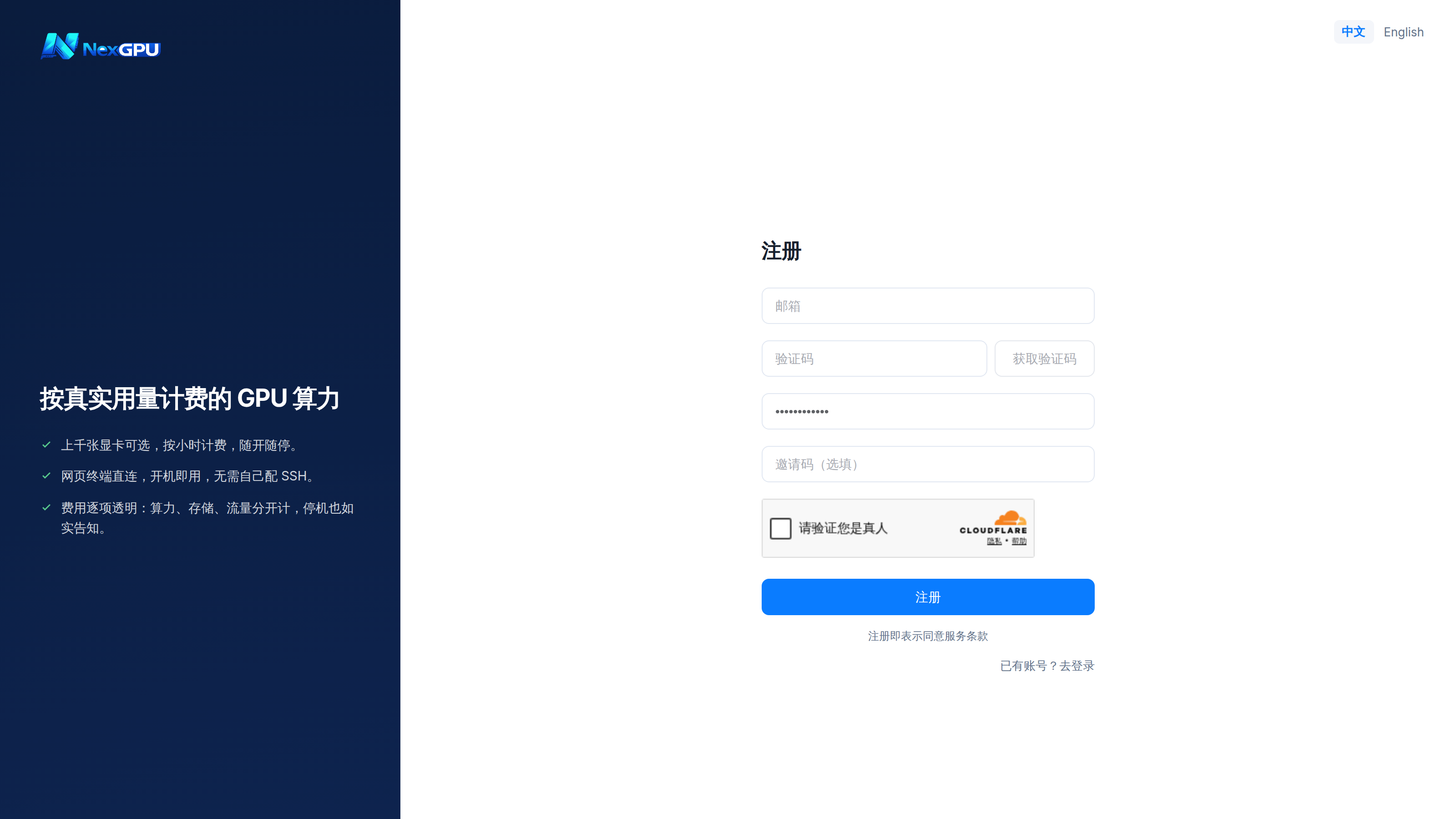
详见 注册与登录。
第 2 步:充值
左侧菜单进「充值」,支持 USDT (TRC20) 和支付宝两种方式。
先充一点就够 —— 一张入门显卡每小时不到一毛美元,$5 能跑相当久。
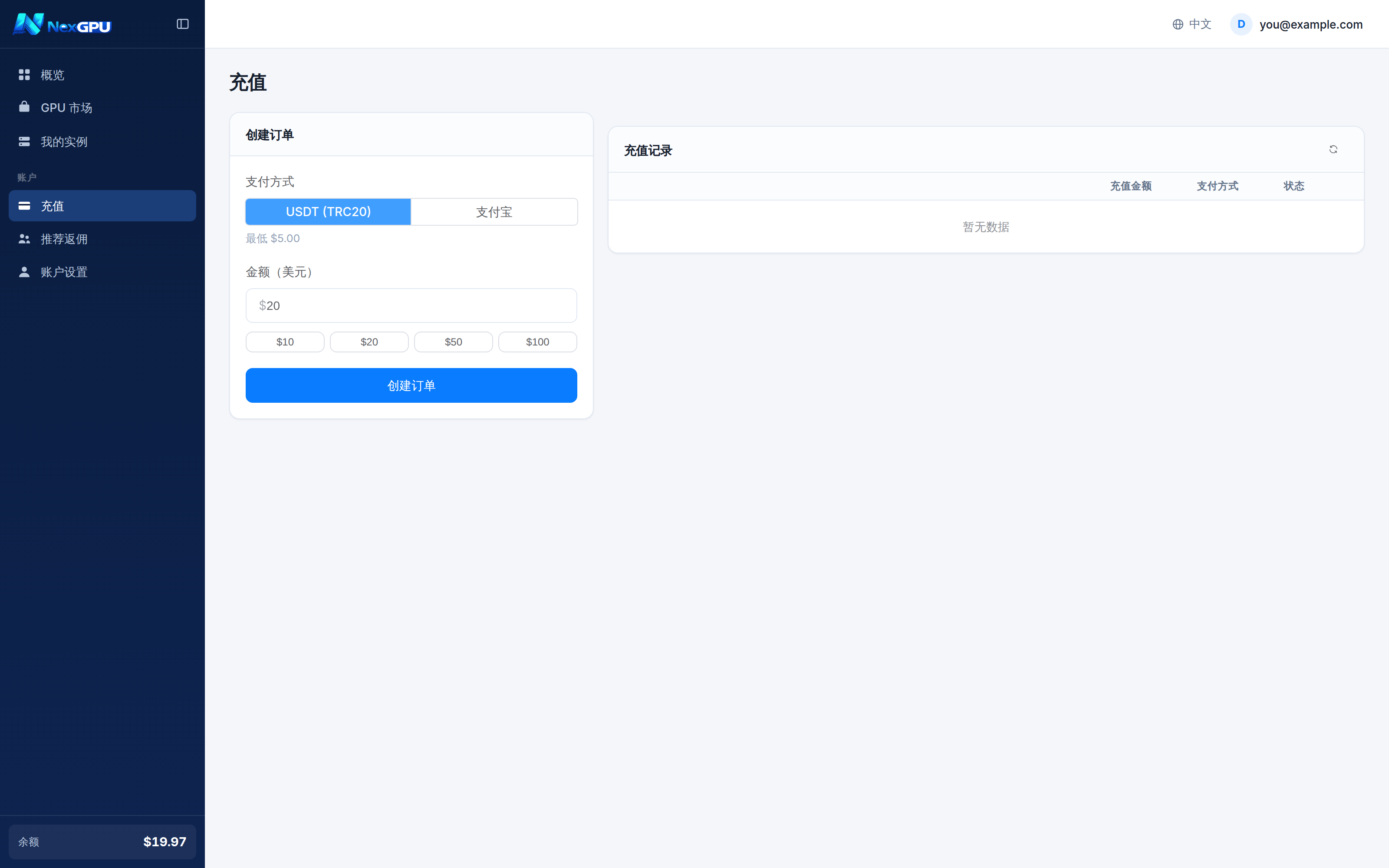
详见 充值。
第 3 步:挑一台机器
进「GPU 市场」。列表默认按价格从低到高排,每一行是一台真实可租的机器。
先看两个数就够了:
- 显存(型号下面那个
8GB/24GB)—— 决定你的模型跑不跑得起来 - 价格(右侧
$0.0943/小时)—— 就是你要付的钱,所见即所得
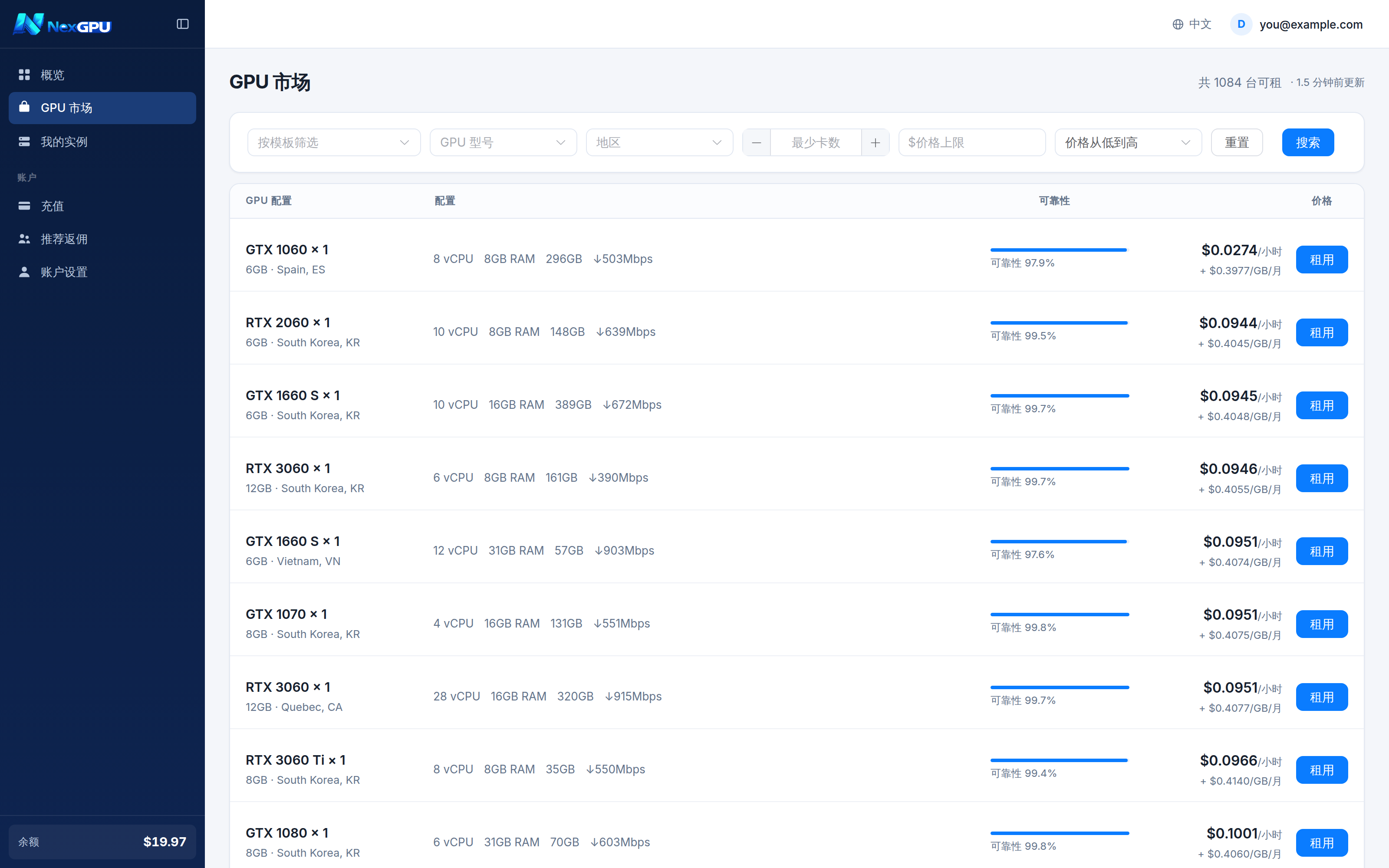
不确定要多大显存?看 挑选 GPU 里的对照表。
第 4 步:选环境并开机
点某一行的「租用」,右侧滑出下单抽屉,从上到下六段:
- 已选规格 —— 确认是不是你要的那台
- 选择环境 —— 选 PyTorch、ComfyUI、Ollama 之类的预置环境
- 磁盘与存储 —— 按环境建议给,模型权重大就多给点
- 网络 —— 固定为公网直连,不用改
- 高级配置 —— 给实例起个名字,方便自己认
- 费用预估 —— 运行时和停机时分别多少钱
确认后点「确认租用」。
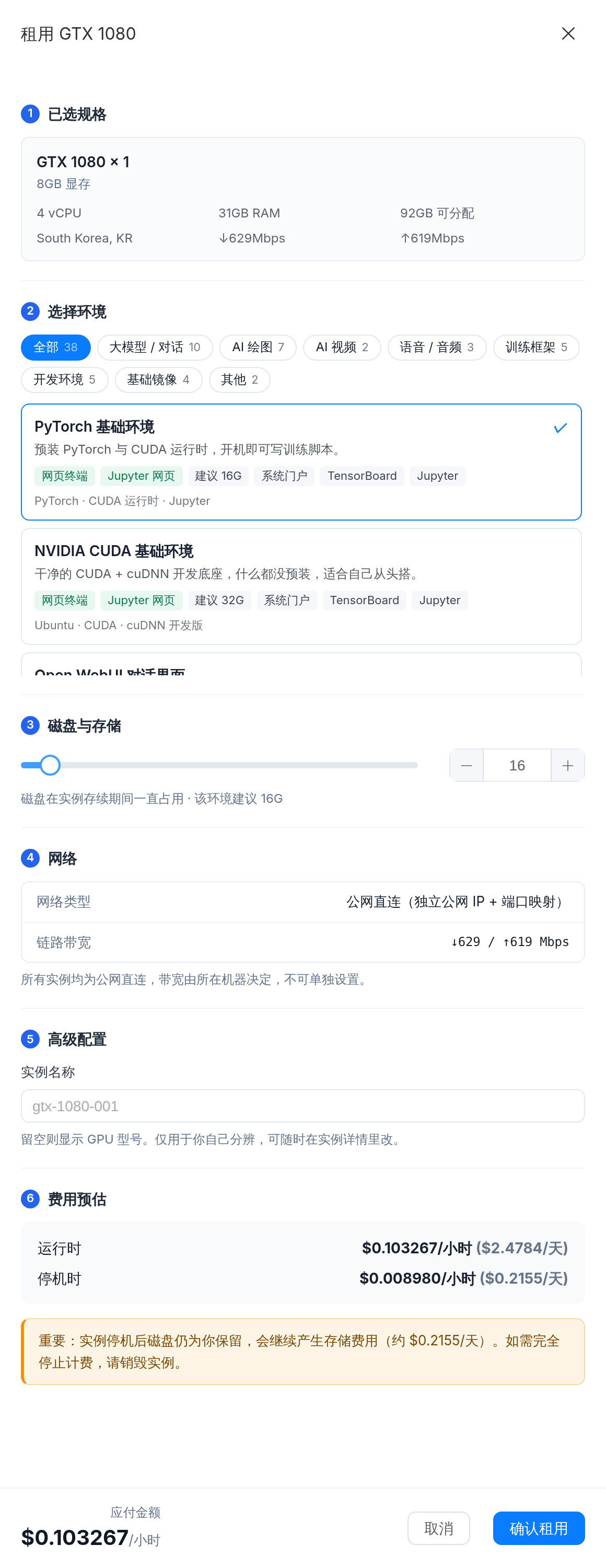
:::info 抽屉最下面那段橙色提示要读一下 它写的是这台实例停机之后每天还要多少钱。这不是吓唬你,是让你知道用完该销毁而不是只停机。 :::
详见 开通实例。
第 5 步:等它起来
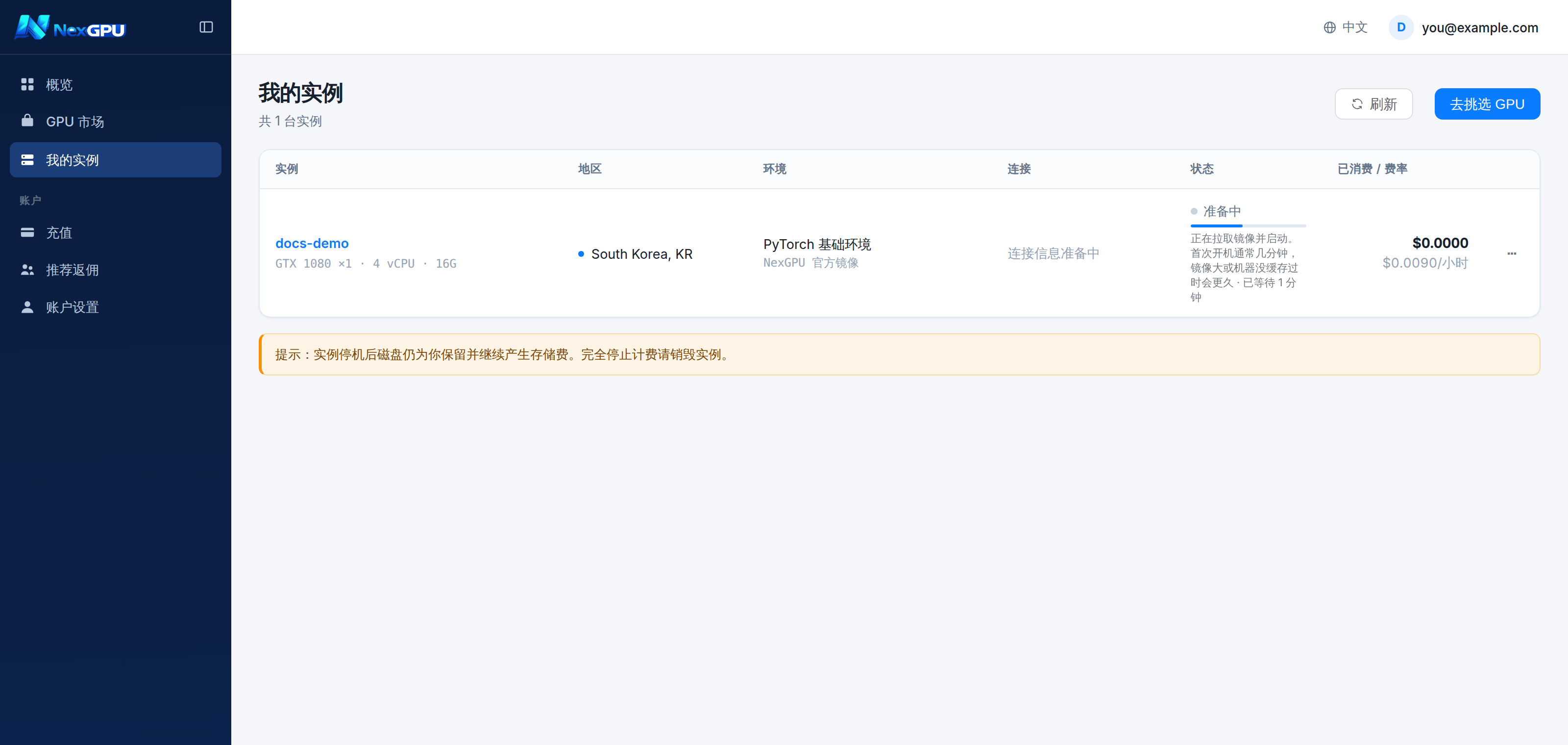
回到「我的实例」,能看到状态在走:调度中 → 准备中 → 启动中 → 运行中。
首次开机通常一到三分钟,镜像大或机器没缓存过会更久。
第 6 步:连上去
状态变成「运行中」后,点实例名进详情页,切到「连接」标签,三种方式任选:
- 网页终端 —— 浏览器里直接开一个 root 终端,什么都不用装
- SSH —— 下载密钥,复制给出的
ssh命令 - Jupyter —— 如果环境带 Jupyter,点一下就打开
详见 连接实例。
第 7 步:用完销毁
这一步别忘了。 用完点「销毁」,输入实例编号确认。
只「停止」的话磁盘还在,存储费还在走。
想更细地了解每一步,从 注册与登录 往下读。