可视化管理面板
不熟悉 Linux 命令行也能用好实例 —— 在实例详情的「连接」标签里点「安装管理面板」,装好后在浏览器里管文件、看进程、装软件、配计划任务。
安装
面板默认不装,需要你主动点。原因很简单:它占约 700MB 磁盘,而磁盘是你在付钱的。用不上的人不该为它买单。
点击后约 2 分钟装好,期间按钮显示「面板安装中…」。装好后同一个位置会出现登录信息。
登录信息
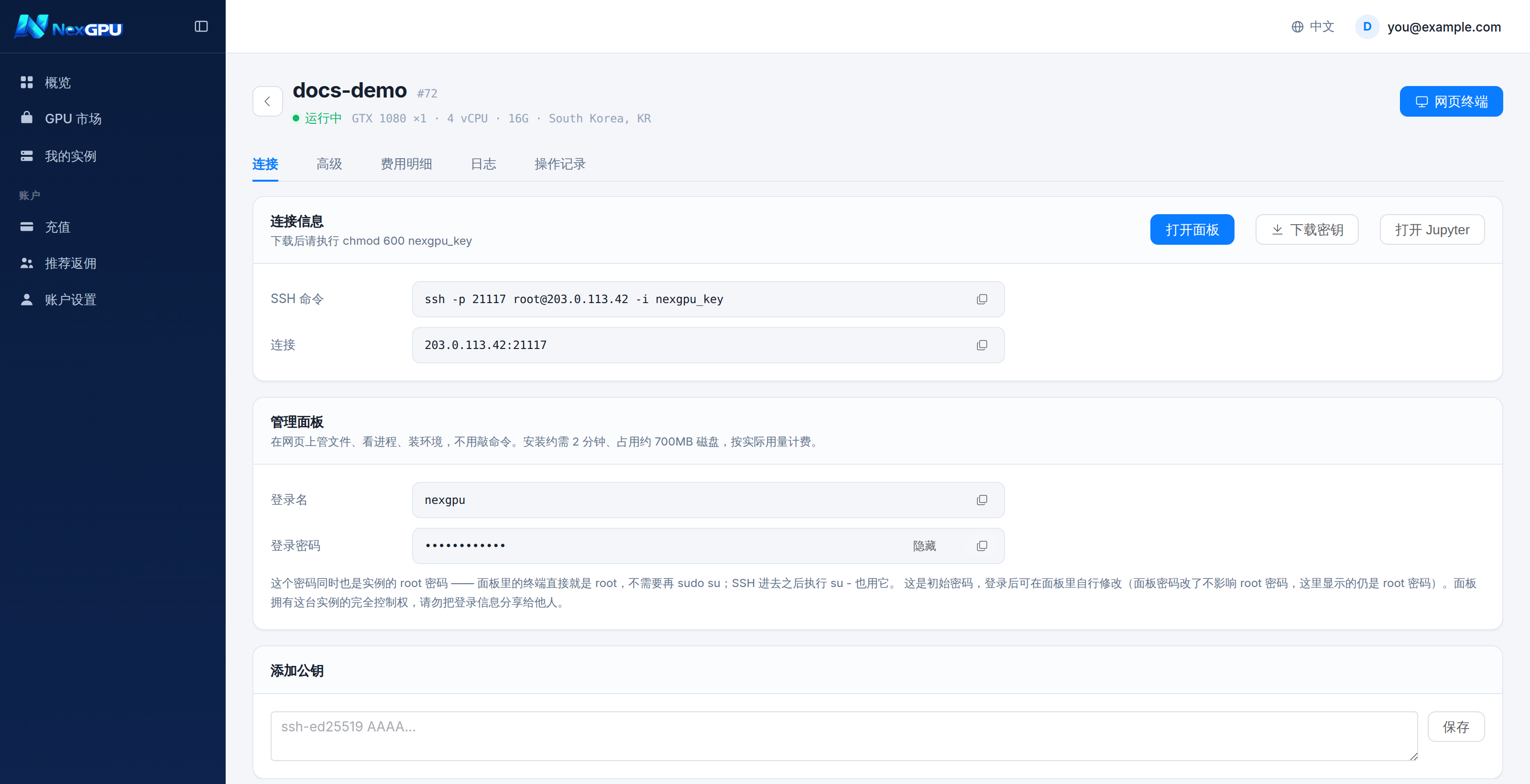
装好后显示三样东西:
| 字段 | 说明 |
|---|---|
| 打开面板 | 按钮,新标签页打开面板地址 |
| 登录名 | 固定为 nexgpu |
| 登录密码 | 随机生成,点「显示」查看 |
:::danger 这个密码同时也是实例的 root 密码
面板里的终端直接就是 root,不需要再 sudo su;SSH 进去之后执行 su - 用的也是它。
也就是说,拿到这个密码的人等于拿到这台实例的完全控制权。请不要分享给别人,也不要贴到公开的地方。 :::
:::info 改密码 这是初始密码。登录面板后可以在面板里自行修改 —— 但注意:改面板密码不会改 root 密码,控制台这里显示的仍然是 root 密码。 :::
面板能做什么
| 场景 | 面板里怎么做 |
|---|---|
| 上传/下载文件 | 文件管理器,直接拖拽 |
| 看有哪些进程在跑 | 进程列表,可以直接结束 |
| 装个 Python 包 / 系统软件 | 内置终端,已经是 root |
| 定时跑脚本 | 计划任务,图形化配 cron |
| 看磁盘还剩多少 | 首页概览 |
打开面板时的证书提示
面板走的是实例上的自签证书,浏览器会先提示"连接不是私密连接"。这是正常的,页面上有说明,点继续即可。
常见问题
装了之后能卸载吗? 可以在面板里卸载,但更简单的做法是:不需要面板的时候直接销毁实例重开一台 —— 反正实例本来就是用完即弃的。
面板占的 700MB 算在磁盘费里吗? 算。它就是普通的磁盘占用,按你实例的磁盘容量计费。如果你磁盘给得紧张,装面板前先确认还有空间。
忘了密码怎么办? 回控制台的实例详情页看,那里显示的永远是当前的 root 密码。