开通实例
在市场里点某一行的「租用」,右侧滑出下单抽屉。
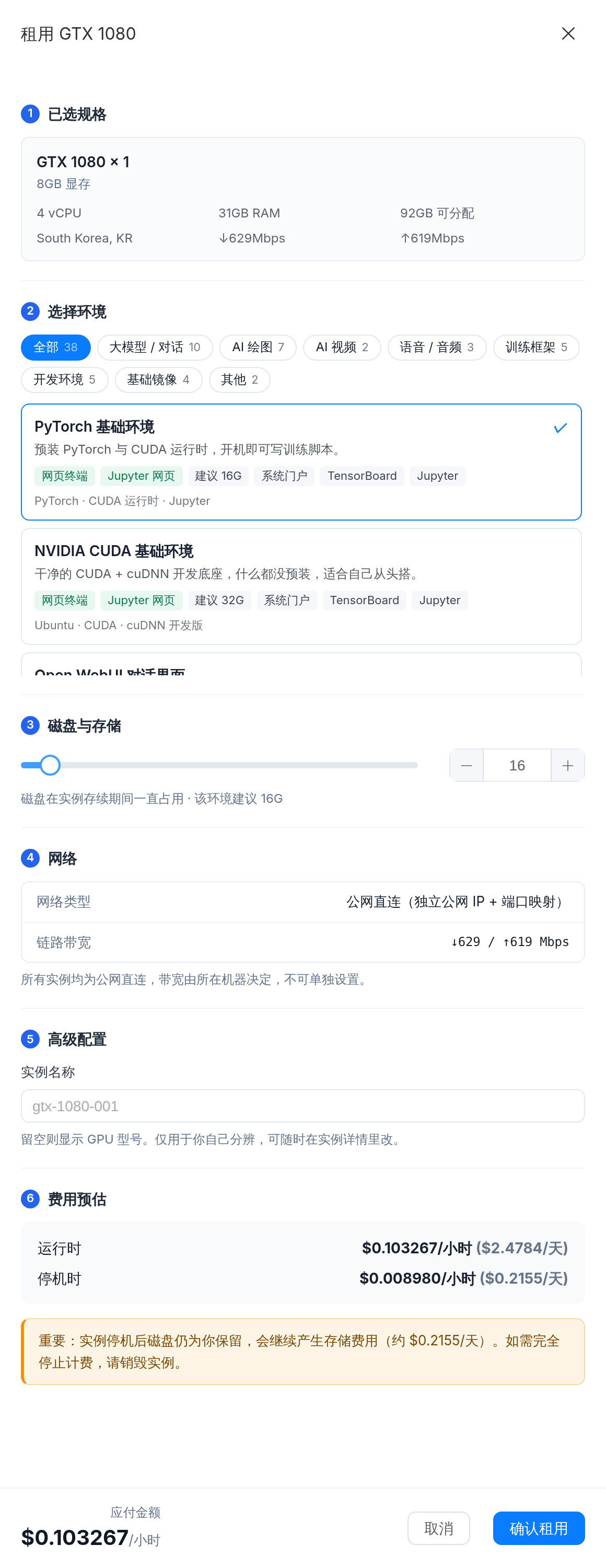
① 已选规格
确认这台机器是不是你要的:型号、显存、vCPU、内存、可分配磁盘、地区、上下行带宽。
发现选错了就直接关掉抽屉重选。
② 选择环境
预置环境按用途分了类:大模型 / 对话、AI 绘图、AI 视频、语音 / 音频、训练框架、开发环境、基础镜像。
每个环境卡片上的小标签告诉你它带什么:
| 标签 | 含义 |
|---|---|
| 网页终端 | 支持在浏览器里直接开终端 |
| Jupyter 网页 | 带 Jupyter,开机后点一下就能用 |
| 建议 16G | 该环境建议的磁盘大小 |
| 系统门户 / TensorBoard / Jupyter | 已经预留好端口映射的服务 |
不知道选哪个:想写 Python 训练脚本选 PyTorch 基础环境,想自己从头搭选 NVIDIA CUDA 基础环境。
:::info 跑不动的环境会排在后面 这台机器显存撑不住的环境会被折叠到「以下 N 个环境这台机器跑不动」里,不会混在可选项中间。 :::
③ 磁盘与存储
拖滑块或直接填数字。环境卡片上的「建议 nG」是个下限参考。
磁盘要给够:镜像本身、模型权重、数据集、输出结果都占空间,中途不能扩容。但也别给太多 —— 磁盘在实例存续期间一直按 GB/月 计费,包括停机时。
④ 网络
所有实例都是公网直连:独立公网 IP + 端口映射。带宽由机器决定,不能单独设置,所以这一段只是展示,不用操作。
⑤ 高级配置
给实例起个名字,比如 sdxl-测试 或 llama-微调。留空就显示 GPU 型号。
纯粹是给你自己认的,随时可以在实例详情里改。开三台以上时非常有用。
⑥ 费用预估
抽屉最下面这段要读一下,它分两行:
| 含义 | |
|---|---|
| 运行时 | 算力费 + 存储费,实例跑着的时候每小时/每天多少 |
| 停机时 | 只有存储费,实例停着的时候每小时/每天多少 |
橙色提示写的就是「停机后每天还要 $X」。
:::warning 这就是最常见的账单意外 很多人以为停机就不花钱了。停机只停算力费,磁盘还占着,存储费照收。 用完的实例请直接销毁;只有短时间内还要继续用,才值得停机保留。 :::
确认租用
点「确认租用」后跳转到「我的实例」,状态会依次走:
调度中 → 准备中 → 启动中 → 运行中
首次开机通常 1~3 分钟。镜像大或这台机器没缓存过该镜像时会更久,页面上会显示已等待多长时间。
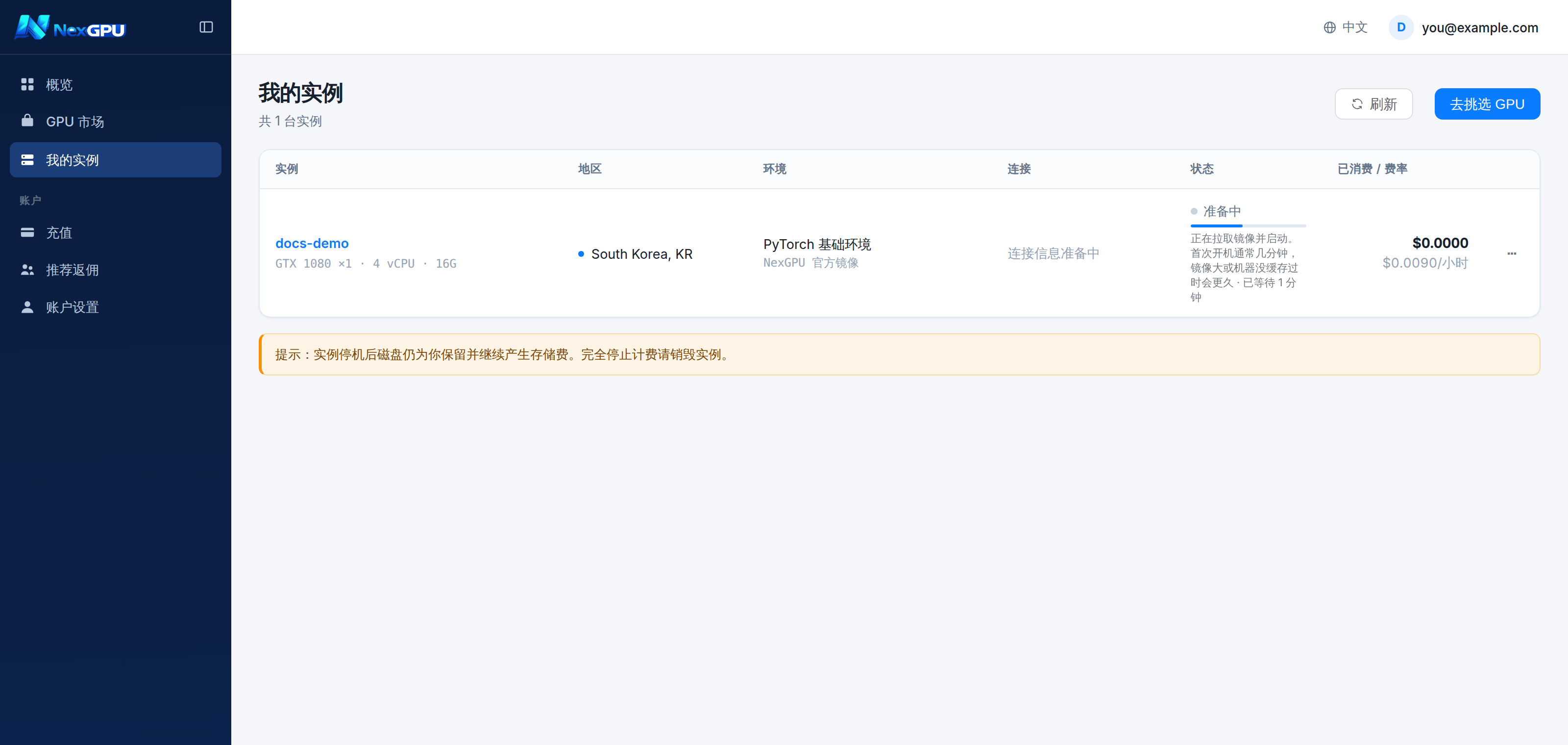
:::tip 这段时间也在计费吗 算力费要等实例真正进入运行状态才开始算。但存储费从实例创建那一刻就开始,包括拉镜像这段时间。 :::