连接实例
实例状态变成「运行中」后,点实例名进详情页,默认就在「连接」标签。
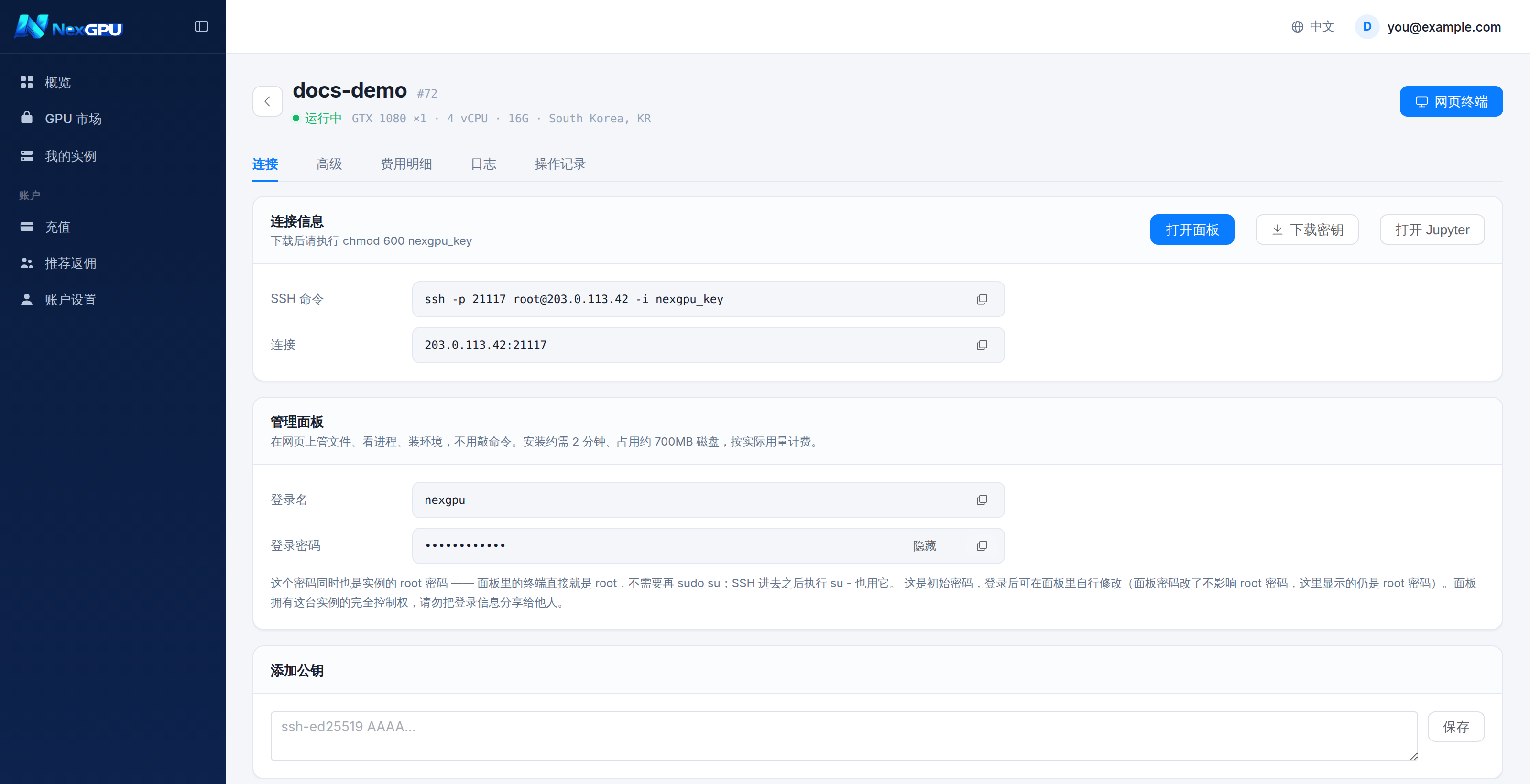
方式一:网页终端(最省事)
右上角蓝色的「网页终端」按钮,点开就是一个 root 终端,浏览器里直接用。
不用装客户端、不用下载密钥、不用配 SSH —— 想快速看一眼或者跑条命令,用这个。
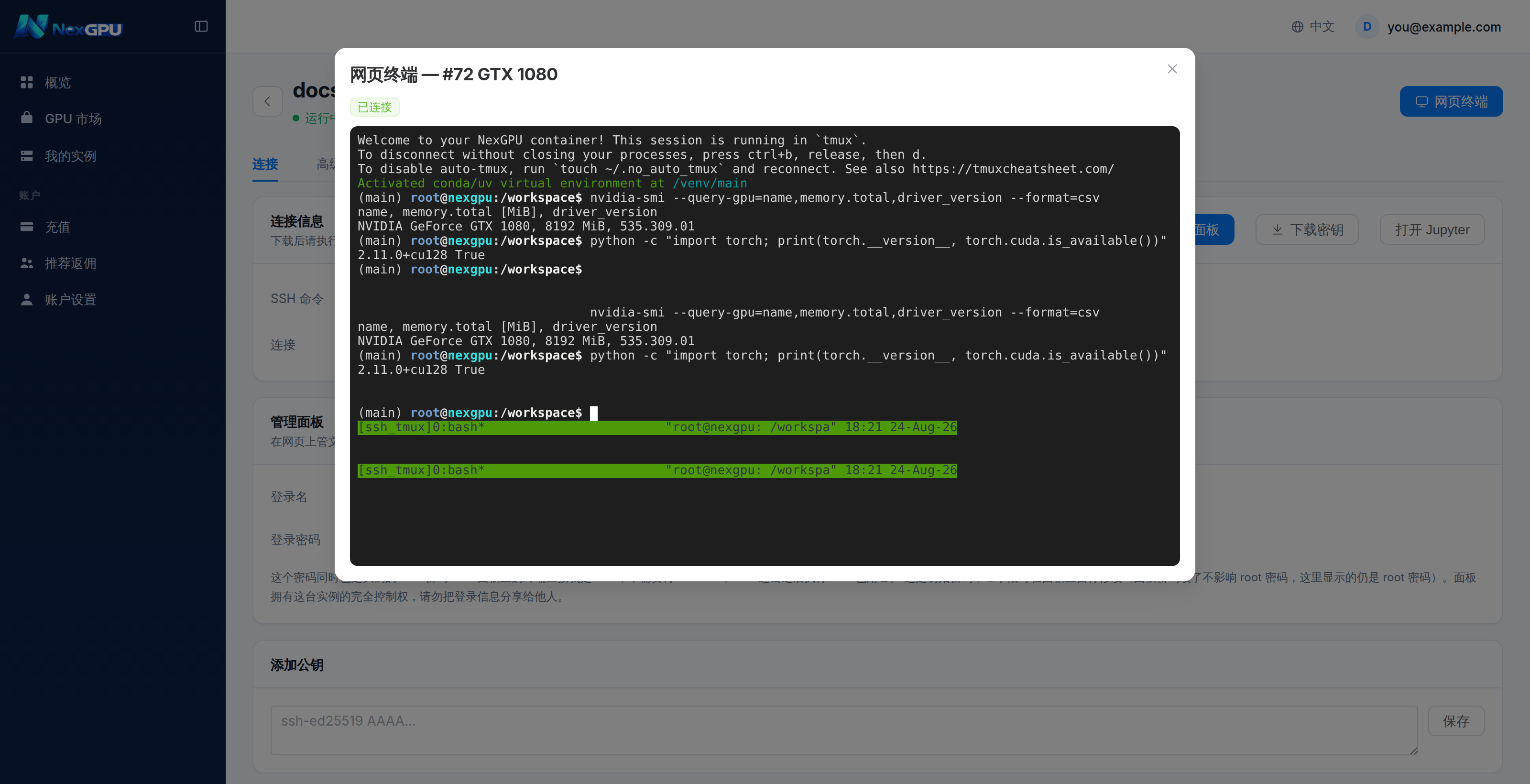
上面这张图里跑的是两条最值得先敲的命令 —— 确认显卡在、确认框架认得出显卡:
nvidia-smi --query-gpu=name,memory.total,driver_version --format=csv
python -c "import torch; print(torch.__version__, torch.cuda.is_available())"
True 就说明 CUDA 通了,可以开始干活。
方式二:SSH 直连
「连接信息」里给出两样东西:
| 字段 | 用途 |
|---|---|
| SSH 命令 | 直接复制到本地终端执行 |
| 连接 | IP:端口,填进 VS Code Remote、FinalShell 等工具 |
点「下载密钥」拿到私钥文件,然后:
# 私钥权限必须收紧,否则 ssh 会拒绝使用
chmod 600 nexgpu_key
# 复制页面上给出的命令执行
:::tip 用自己的密钥更方便
在「添加公钥」里贴上你自己的 ssh-ed25519 AAAA... 公钥并保存,之后就能用自己的私钥连,不必每台实例都下载一次。
想让以后所有新实例都自动带上,去 账户设置 里设默认公钥。
:::
:::info 这是直连,不经跳板机 连接地址是机器的公网 IP 和端口,中间没有中转,延迟就是你到那台机器的延迟。 :::
方式三:Jupyter
如果所选环境带 Jupyter,「打开 Jupyter」按钮可用,点一下在新标签页打开,令牌已经带好,不用手动输。
:::warning 浏览器会先提示"连接不是私密连接" 这是正常的 —— Jupyter 直连用的是实例自签证书。页面上会有说明和「知道了,继续打开」。 :::
端口映射:跑自己的服务
切到「高级」标签,最上面是端口映射表。
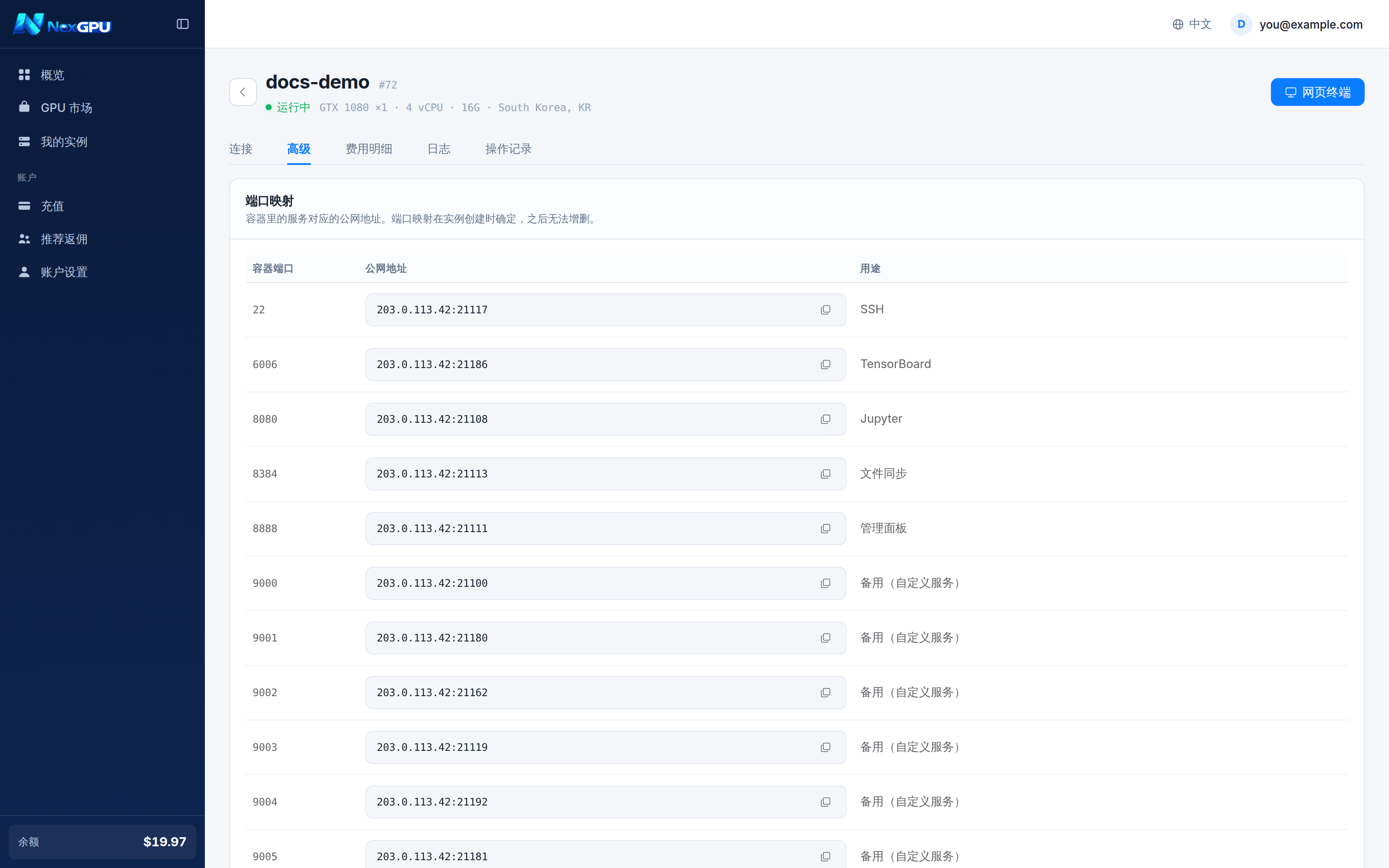
左边是容器里的端口,中间是对应的公网地址,右边是用途。
预留的用途端口(SSH、Jupyter、TensorBoard、管理面板等)之外,还有一组 9000~9009 备用端口留给你自己的服务:在容器里监听其中任意一个,然后用表里对应的公网地址访问即可。
比如你要跑一个 vLLM 服务:
# 在实例里监听 9000
vllm serve Qwen/Qwen2.5-7B-Instruct --port 9000 --host 0.0.0.0
然后用表中 9000 那一行的公网地址访问,例如 http://203.0.113.42:21100/v1。
:::danger 端口映射在实例创建时就固定了 创建之后无法增加或修改。所以下单时如果打算对外提供服务,先想清楚要几个端口。备用端口不够用的话,只能重开一台实例。 :::
:::tip 服务必须监听 0.0.0.0
只监听 127.0.0.1 的服务从容器外访问不到。记得加 --host 0.0.0.0(或框架对应的参数)。
:::
连接不上怎么办
| 现象 | 排查 |
|---|---|
| SSH 提示权限过于开放 | chmod 600 私钥文件 |
| 连接被拒绝 / 超时 | 确认实例状态是「运行中」而不是「准备中」 |
| 自己的服务访问不到 | 检查是否监听了 0.0.0.0,端口是否用了表里存在的那一个 |
| Jupyter 打不开 | 确认所选环境带 Jupyter 标签;证书提示要点「继续打开」 |
仍然不行就找 Telegram 客服,把实例编号发过来。